Conectar o WhatsApp
Para que a IA do Chefe comece a atender seus clientes, você precisa conectar um número de WhatsApp ao painel. A conexão é feita direto com a Meta (dona do WhatsApp) — não passa por nenhum sistema intermediário.
Onde encontrar
No painel, vá em Configurações → WhatsApp (menu Canais), ou acesse direto:
app.iadochefe.com.br/settings?tab=whatsapp
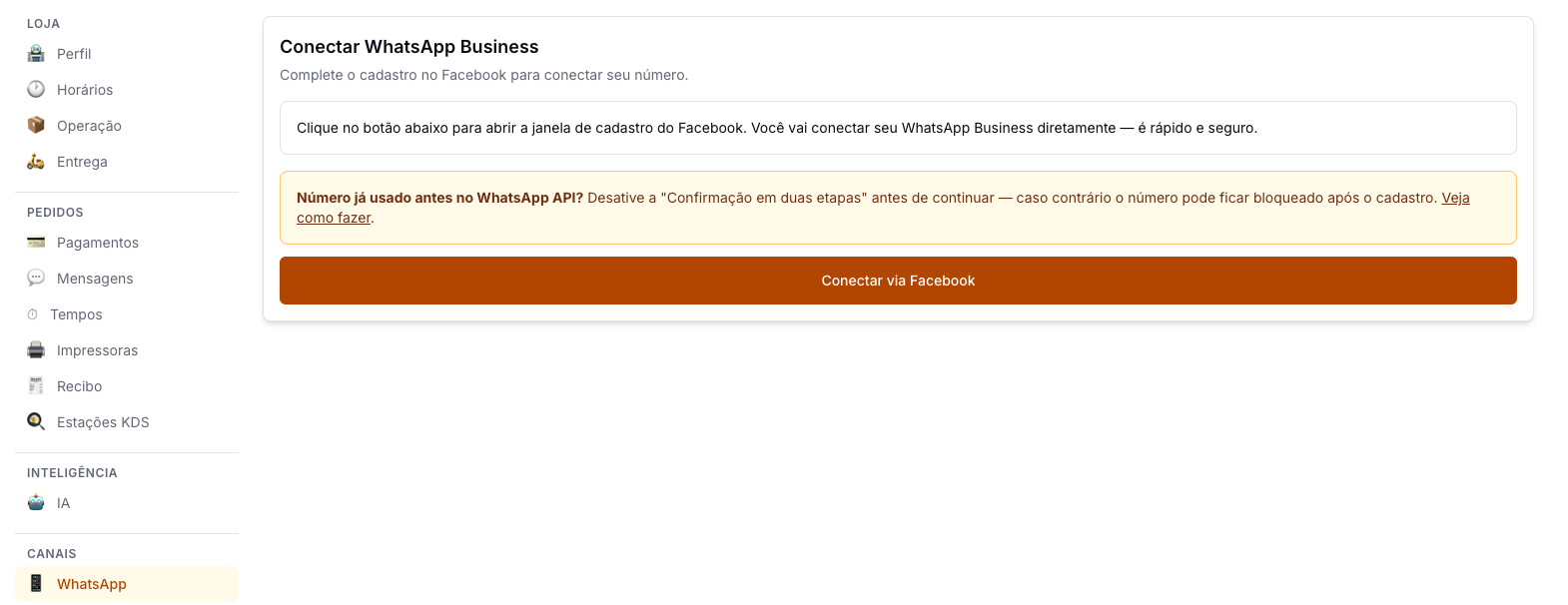
Se você já tem uma conexão em andamento (ex: começou o cadastro e saiu no meio), essa tela mostra um botão para retomar de onde parou:
Qual número conectar
O número que você conecta é o mesmo do seu WhatsApp Business — aquele que seus clientes já conhecem. Ele continua funcionando no celular normalmente, recebendo e enviando mensagens, ao mesmo tempo que a IA atende (é o recurso de coexistência da Meta).
Se você quiser um número só para a IA, basta instalar o WhatsApp Business nesse chip novo antes de conectar.
:::info Precisa ser WhatsApp Business, não o WhatsApp comum Se você usa o WhatsApp normal (não o Business) no número do restaurante, é preciso trocar para o WhatsApp Business App antes de conectar — são apps diferentes, ambos gratuitos na loja de aplicativos. A Meta pede o app na versão 2.24.17 ou mais recente; não há tempo mínimo de uso do número. :::
Antes de começar, tenha em mãos
Depois de escolher, o portal mostra um resumo do que esperar e o que separar antes de clicar em conectar:
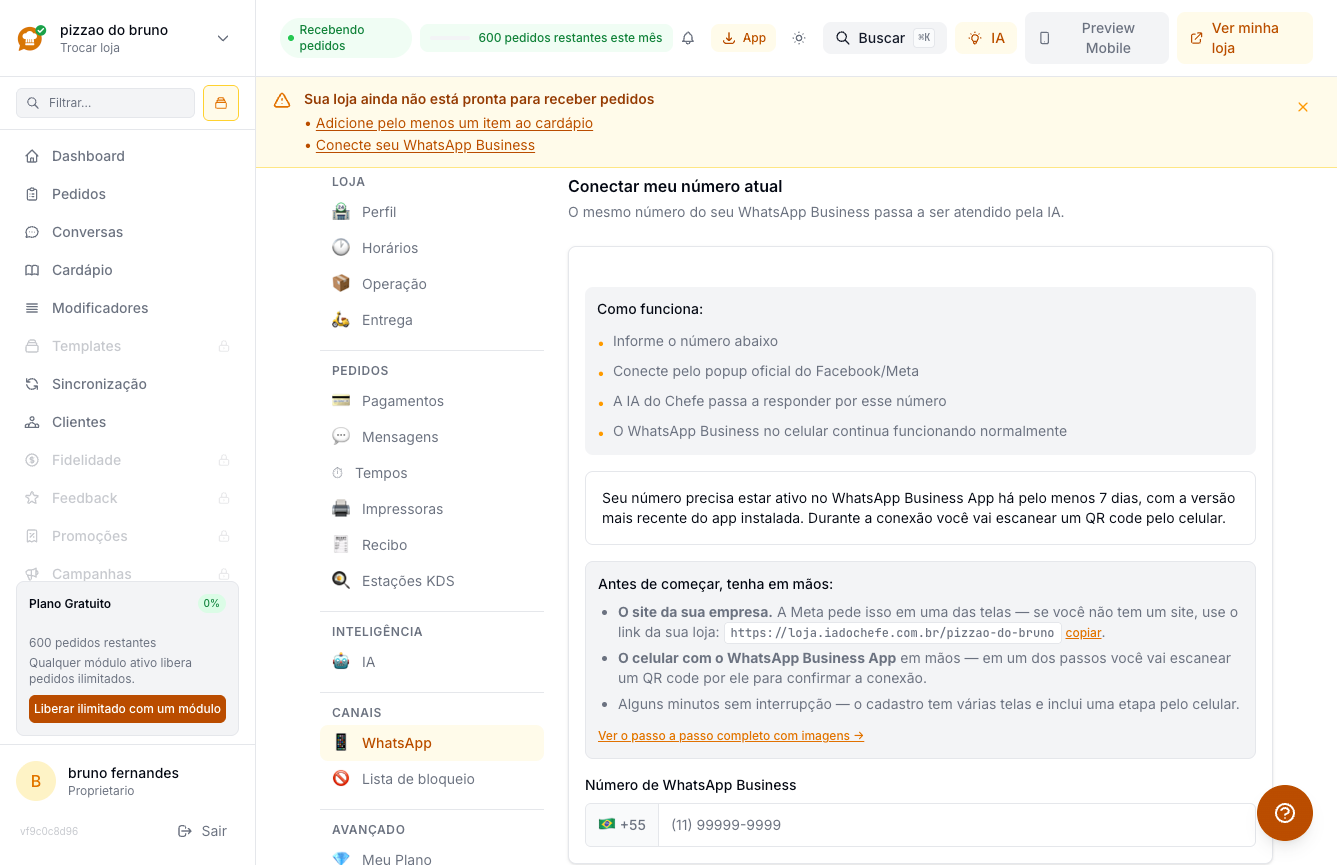
- Um site da empresa. A Meta pede isso em uma das telas de cadastro. Se você não tem site institucional, use o link da sua loja online — o portal já mostra o link certo com um botão de copiar (na imagem acima), não precisa procurar em outro lugar.
- O celular com o WhatsApp Business App, se você escolheu "meu número atual" — em um dos passos você vai escanear um QR code por ele.
- Alguns minutos sem interrupção. O cadastro tem várias telas; escolhendo manter seu número, inclui uma etapa pelo próprio celular que costuma levar mais do que os 5 minutos de um cadastro comum.
Depois de conferir a lista, informe o número de WhatsApp Business no campo logo abaixo e clique em Conectar via Facebook.
Passo a passo
:::tip Deu erro no meio do cadastro? Veja Número WhatsApp — erros comuns e como resolver → — cobre as mensagens de erro mais frequentes do popup da Meta (número já registrado, WABA duplicada, número vinculado a outra empresa) com o passo a passo de cada uma. :::
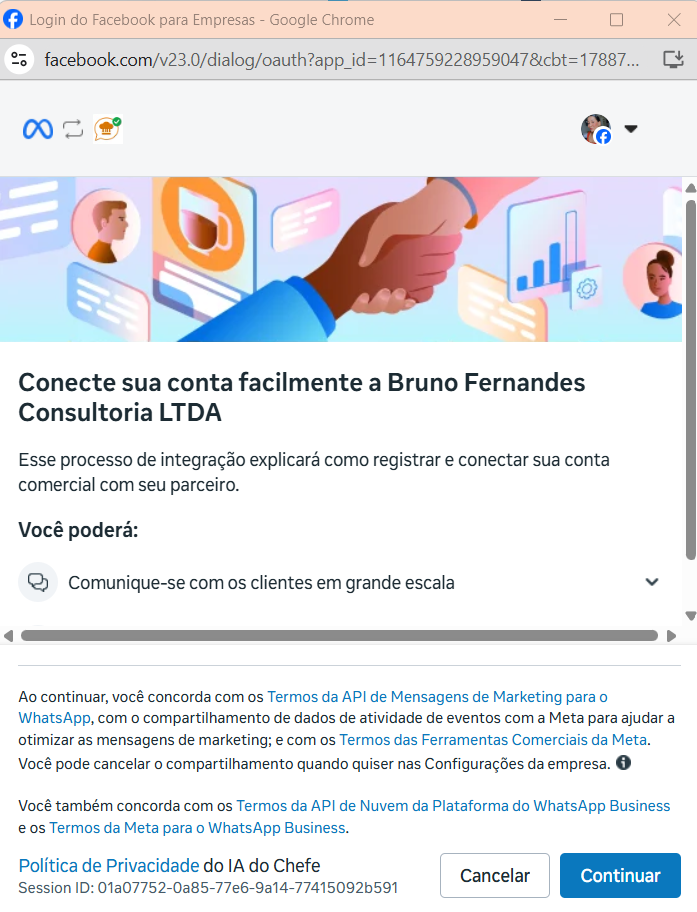
1. Autorize a IA do Chefe no Facebook
Ao clicar em conectar, abre uma janela de login do Facebook. Confirme a conexão da sua conta com a IA do Chefe.
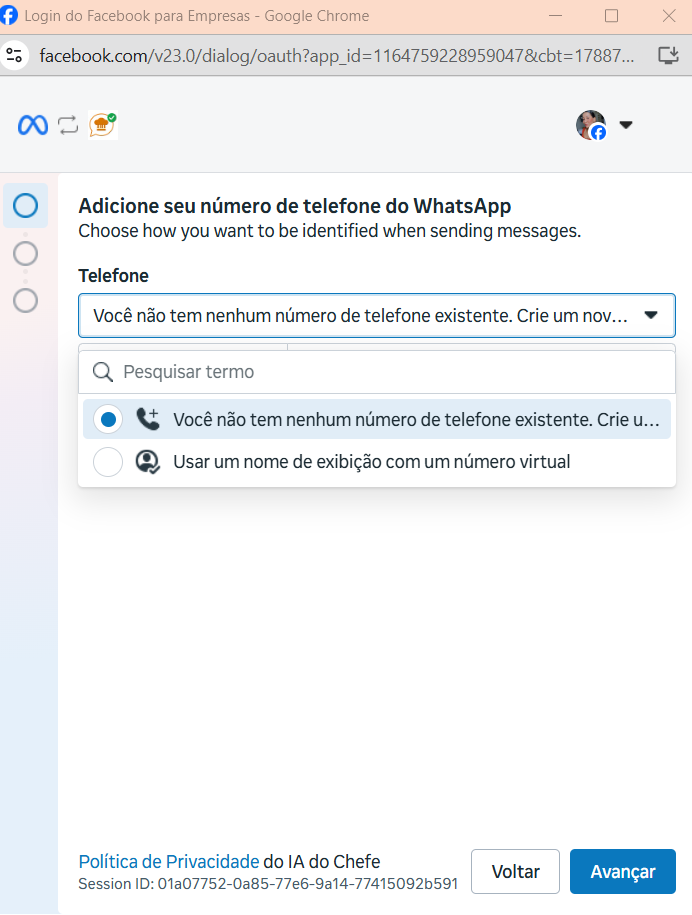
2. Informe seu número de telefone
Digite o número do WhatsApp Business que você quer conectar.
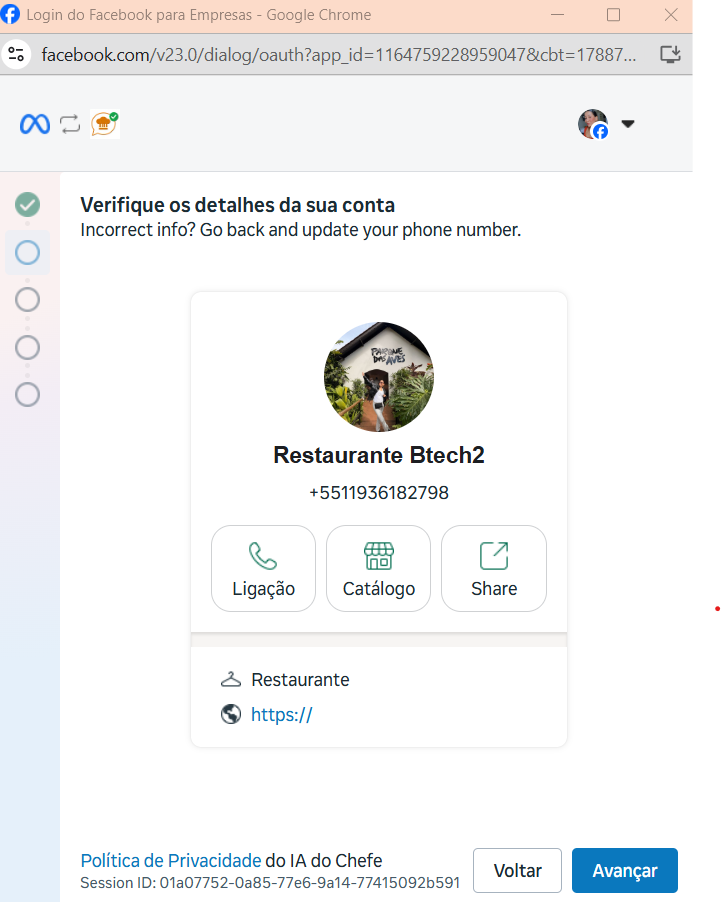
3. Confirme os detalhes da conta
Se o número já tem um perfil de WhatsApp Business, a Meta mostra o nome, foto e categoria atuais para você confirmar que é o número certo.
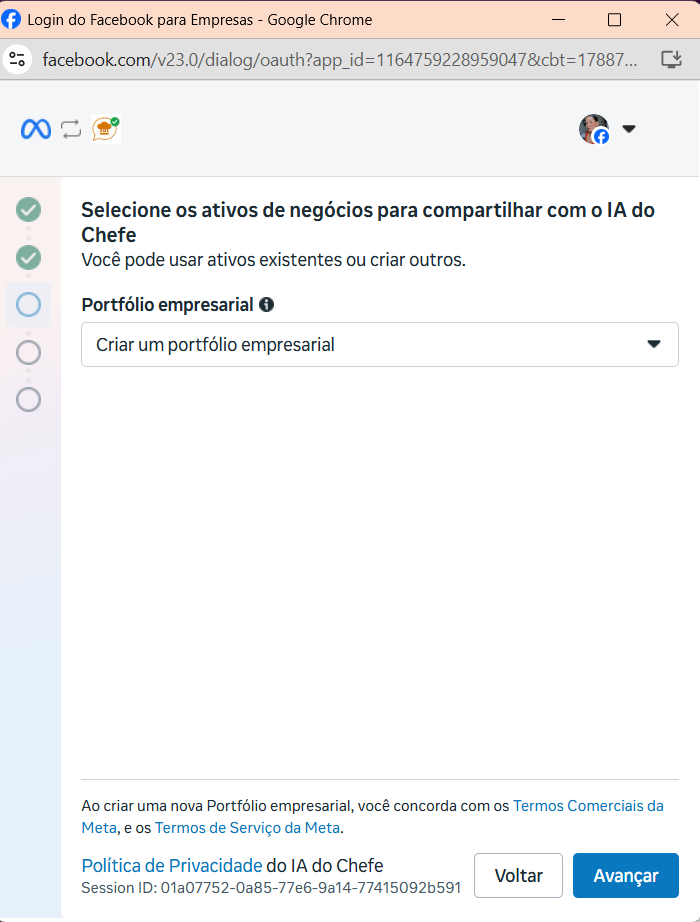
4. Escolha o portfólio empresarial
Selecione uma empresa já existente no seu Business Manager, ou deixe "Criar um portfólio empresarial" marcado para criar uma nova.
5. Preencha os dados da empresa
Nome, e-mail, país e site. É aqui que entra o link da sua loja se você não tiver um site próprio.
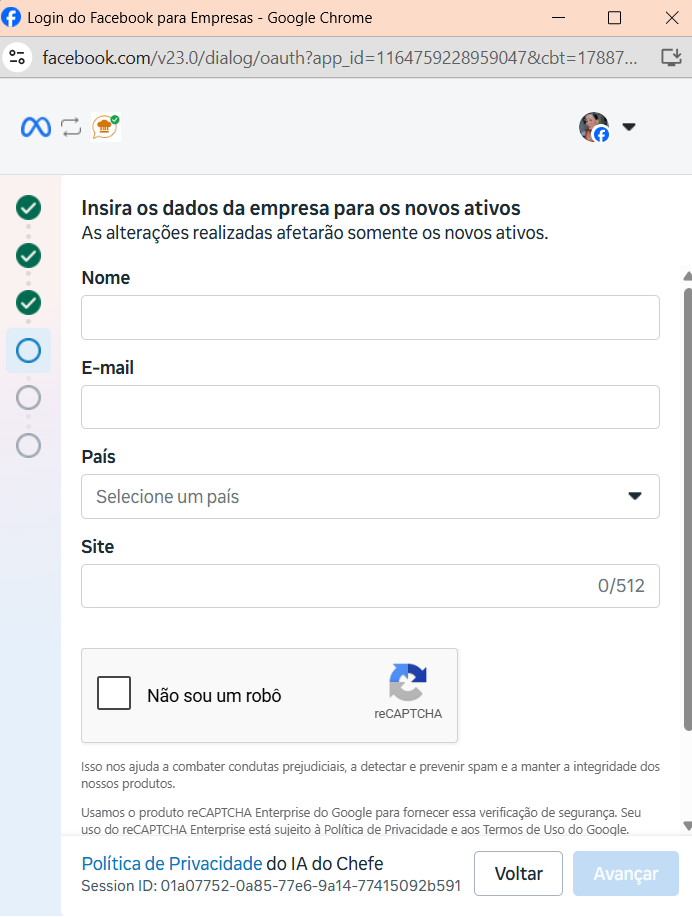
Cole o link da sua loja (o painel mostra o link certo com um botão de copiar, logo antes de você clicar em conectar). Não precisa ser um site "de verdade" — a Meta só usa isso para uma verificação básica da empresa.
6. (Só para "meu número atual") Escaneie o QR code pelo celular
Esta etapa só aparece para quem escolheu manter o número atual. Abra o WhatsApp Business App no celular e escaneie o QR code — ou, se preferir, procure a mensagem da conta oficial "Facebook Business" dentro do próprio app e toque em Conectar.
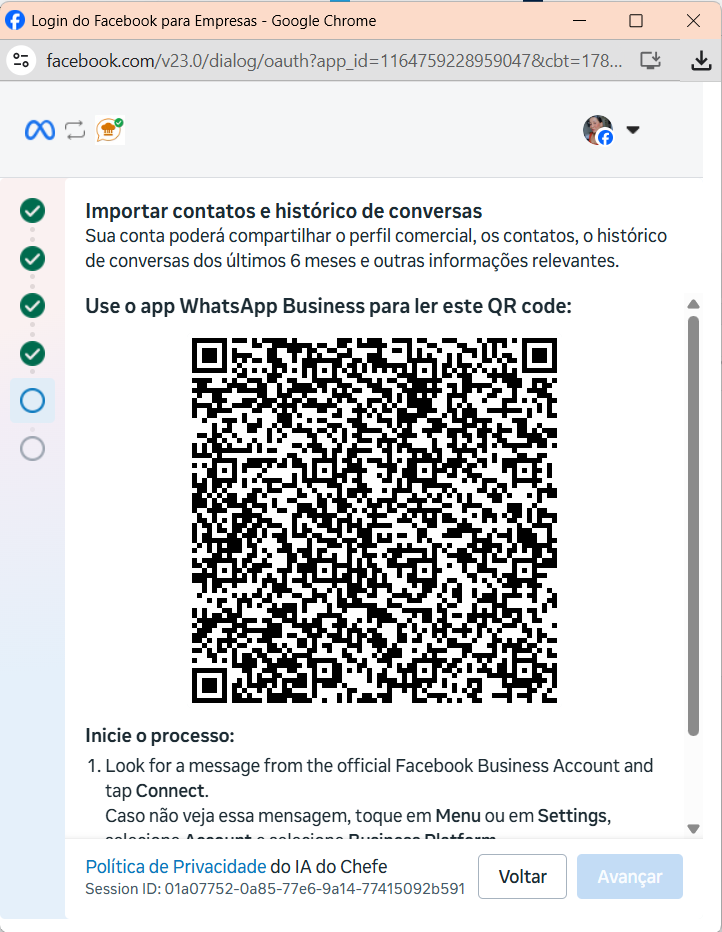
Depois de escanear, o WhatsApp Business App vai perguntar se você quer compartilhar o histórico de conversas dos últimos 6 meses — essa parte é opcional.
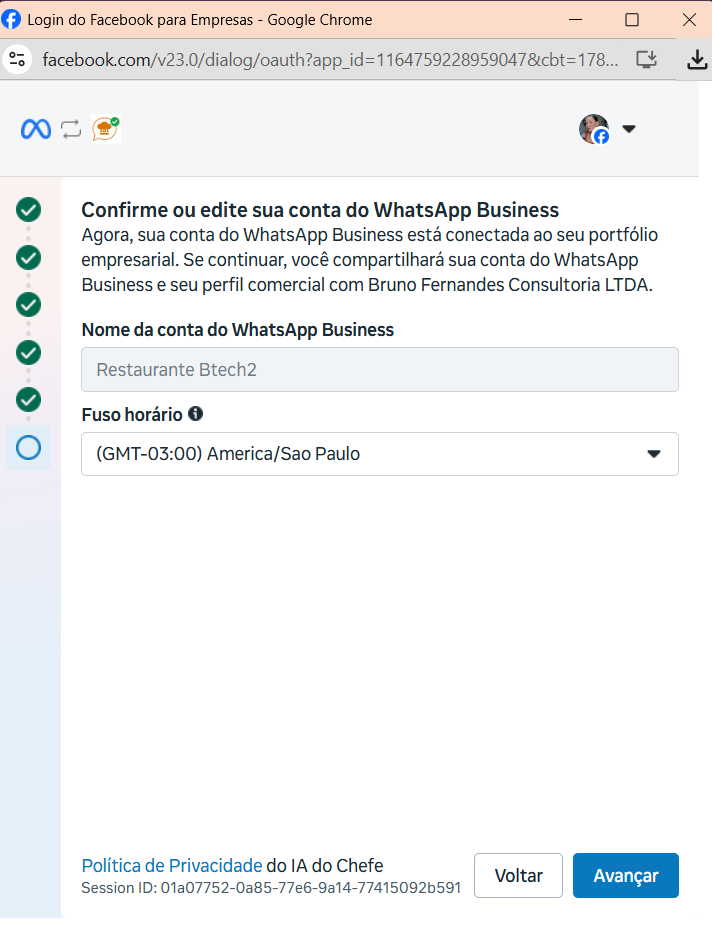
7. Confirme a conta do WhatsApp Business
Confira o nome da conta e o fuso horário.
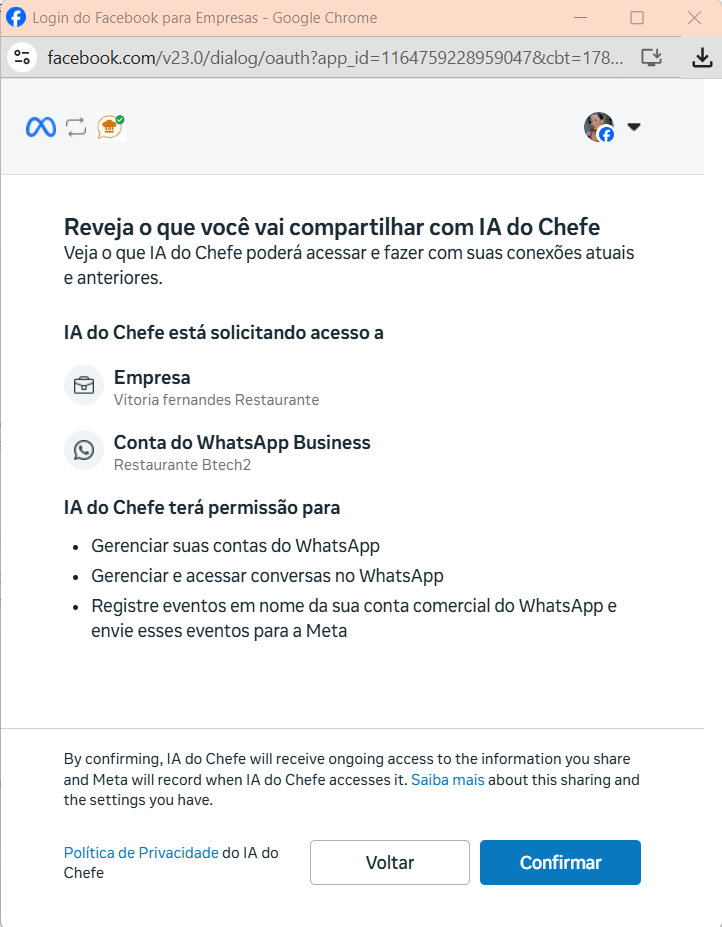
8. Revise as permissões
A Meta mostra exatamente o que a IA do Chefe vai poder fazer: gerenciar a conta do WhatsApp, acessar conversas e registrar eventos. Confirme para continuar.
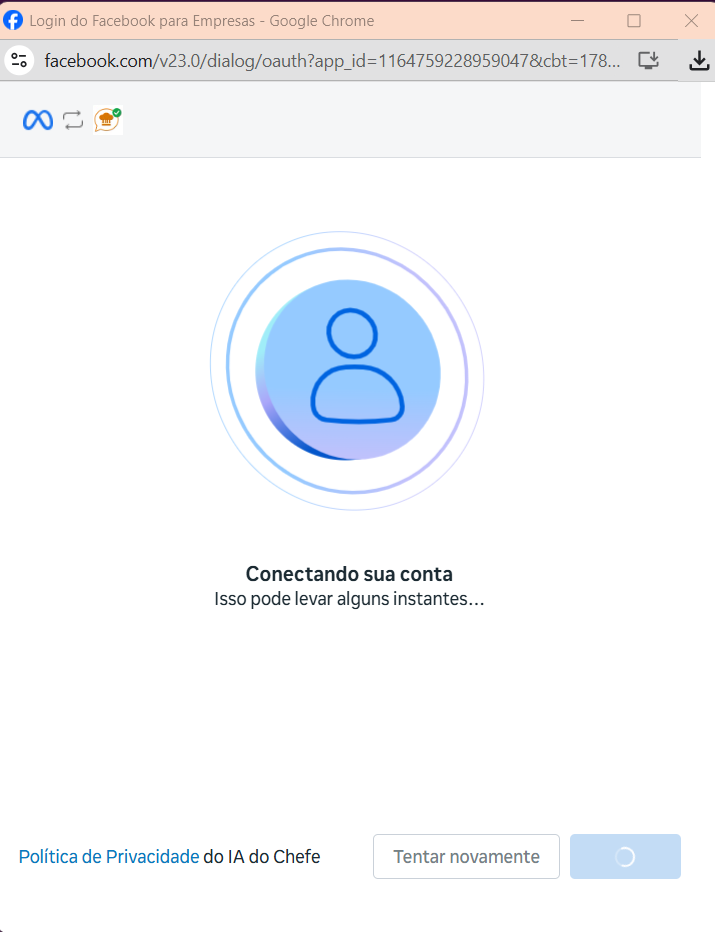
9. Aguarde a conexão
10. Pronto!
A última tela confirma que sua conta está conectada.
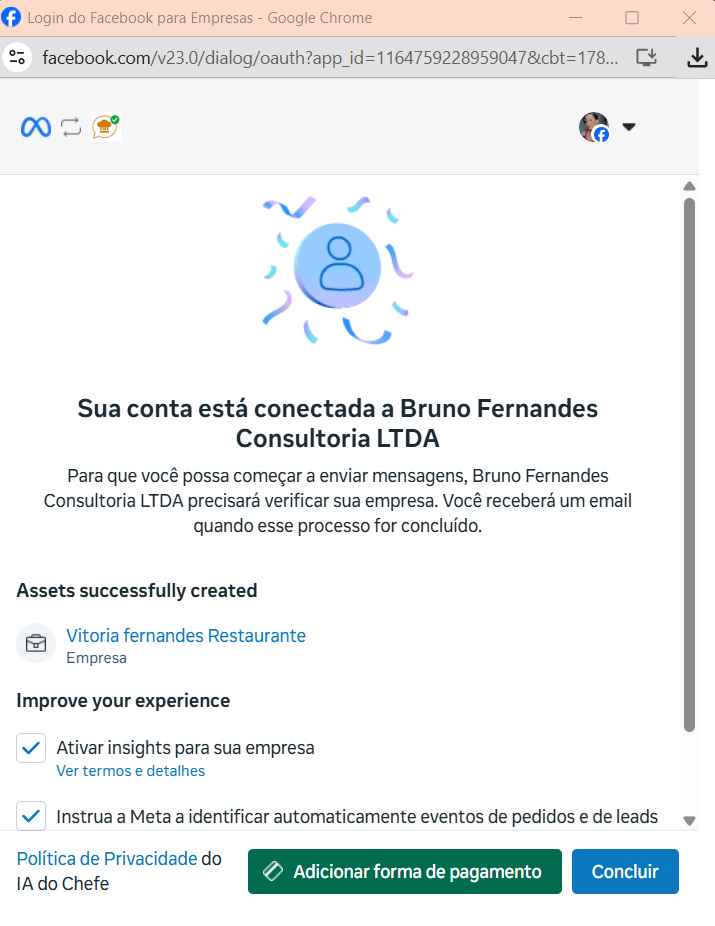
:::caution Pode aparecer um aviso de verificação de empresa Em alguns casos a Meta avisa que a empresa ainda precisa ser verificada antes do número poder enviar mensagens, e que você vai receber um e-mail quando isso for concluído. Isso é uma etapa da própria Meta (não é algo que travou do nosso lado) — geralmente é rápida, mas pode levar até alguns dias. Se demorar muito, fale com o suporte. :::
Depois de conectar
Volte para o painel de WhatsApp. Na maioria das contas o status muda sozinho para "Ativo" em alguns minutos, sem você fazer nada. Pode demorar mais, ou ficar aguardando, quando a Meta ainda está verificando a empresa ou pede alguma ação no Facebook Business — é a etapa descrita no aviso acima, e ela não depende da gente.
:::caution A IA começa desligada — ligue antes de testar Número conectado não significa IA atendendo. Ela nasce desligada de propósito: ligar é uma decisão sua, para nenhuma loja descobrir a IA respondendo cliente sem ter pedido.
Abra Conversas e ative a chave da IA no painel do topo. Só depois disso o teste abaixo faz sentido. Detalhes em Como a IA atende. :::
Com a IA ligada, envie uma mensagem de teste de outro número para o seu WhatsApp e confirme que ela responde.
Se escolheu manter o número atual (coexistência), teste também que o WhatsApp Business App continua funcionando normalmente no celular — você pode ver e responder conversas por lá a qualquer momento, e a IA fica sabendo que você respondeu.
Se não receber resposta em alguns minutos, veja a seção de solução de problemas de conexão →.
Próximo passo
Com o WhatsApp conectado, é hora de configurar o cardápio básico →